
합성계 오리덕후, 케투루입니다.
저는 합성계에서 9년 활동하면서 진지한 장문의 글을 한 번도 써본 적이 없습니다.
그래서 이번에 릴레이 기사 참여할 겸 진지한 장문의 글을 써볼려고 참여한 것이냐? 절대 아닙니다.
저는 태생적으로 장문의 글을 못 쓰는 체질인 것 같습니다.
그래서 이번엔 양질의 장문 글들이 쏟아지고 있는 책갈피 릴레이 기사들 사이에서 중간 TIME으로 쉬어갈 겸
제가 생각하기에 티끌 정도는 쓸모 있을만한 에프터 이펙트 팁들을 아주 간단히 써보겠습니다.
사람에 따라 쓸모 없거나 '어? 이건 다른 방법이 더 나은데..' 싶을수도 있는데
제가 프로그램 사용을 전문으로 배워서 쓰는 놈이 아니다보니 보면서 쓸모 있겠다 싶은 부분만 쏙 빼가서 드십쇼.
바로 가시죠. TIP TIME!
* 주의 *
제가 에프터 이펙트 한글판을 사용하는지라 한글판 기준으로 작성합니다.
- TIP 리스트 -
1] 케투루식 카메라 사용법
1. 카메라 기본 세팅
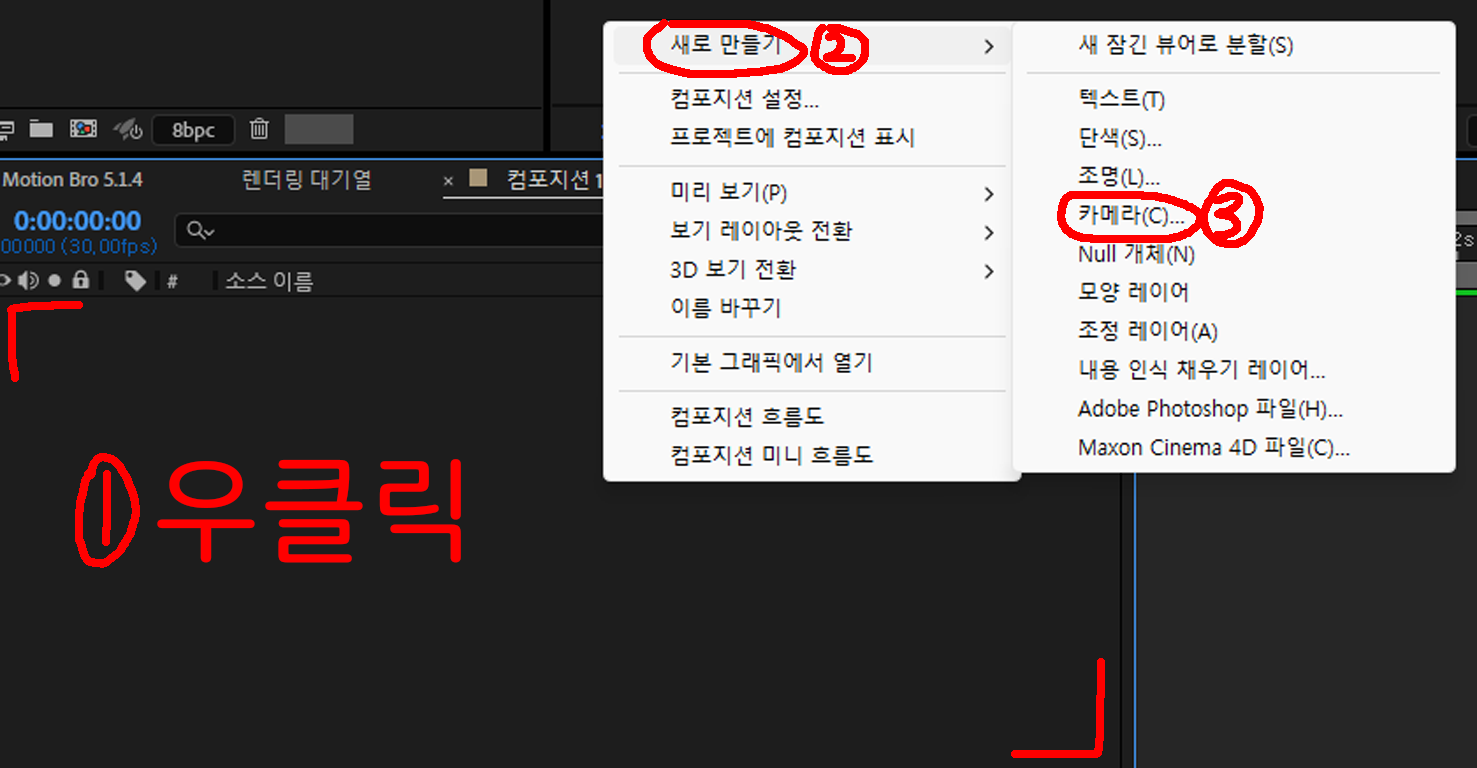
에펙창 좌측 하단 레이어창 우클릭 -> 새로 만들기 클릭 -> 카메라 클릭

유형 : 2노드
저는 1노드 쓴 적 마감 100번 하면서 거의 1~2번밖에 없습니다.
어차피 추후 설명할 Null 사용으로 카메라 프레임 잘 안건들 예정이라 상관X
사전 설정 : 20~28mm (취향껏)
낮을수록 원근감이 더 크다 생각하면 편합니다.
사실 20mm도 개낮은편이라 24~28mm 자주 씁니다.

에펙창 좌측 하단 레이어창 우클릭 -> 새로 만들기 클릭 -> Null 개체 클릭

생성된 Null 레이어를 3D 활성화 -> 카메라 레이어를 Null 레이어에 묶기
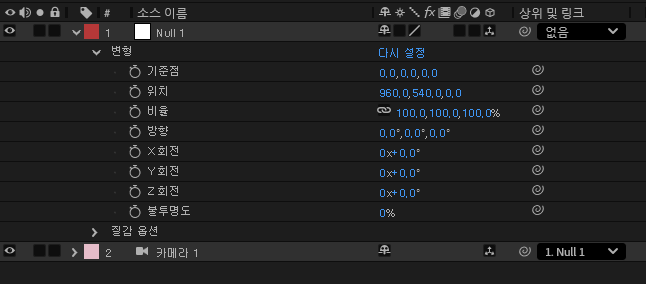
이러면 기초 세팅 완료입니다!
왜 굳이 카메라 레이어만 쓰는 게 아닌 Null 레이어를 같이 쓰냐고요?
카메라 레이어로만 움직임을 주기엔 상당히 까다롭다 생각 들어서 저는 이렇게 씁니다.
직접 카메라 레이어만 써보면 알게 됩니다.
이제부터 여러분들은 카메라를 움직이거나 회전시킬때 Null 레이어를 사용하시면 됩니다.
저 같은 경우는 Null 레이어 변형에서 비율, 불투명도 빼고는 다 활용합니다.
2. 기준점, 위치 2개를 동시에 활용
여러분들은 카메라를 움직일 때 위치에만 프레임을 주시나요?
저는 기준점도 같이 프레임을 주는 경우가 50% 이상입니다! 기준점도 서브적으로 위치처럼 사용할 수 있습니다.
일단 기준점과 위치의 차이점을 움짤을 이용해서 간단 설명드리겠습니다.
차이점을 확인해보실 바랍니다.
Ⅰ. 기준점 z좌표만 값을 주고 회전 시켰을 때
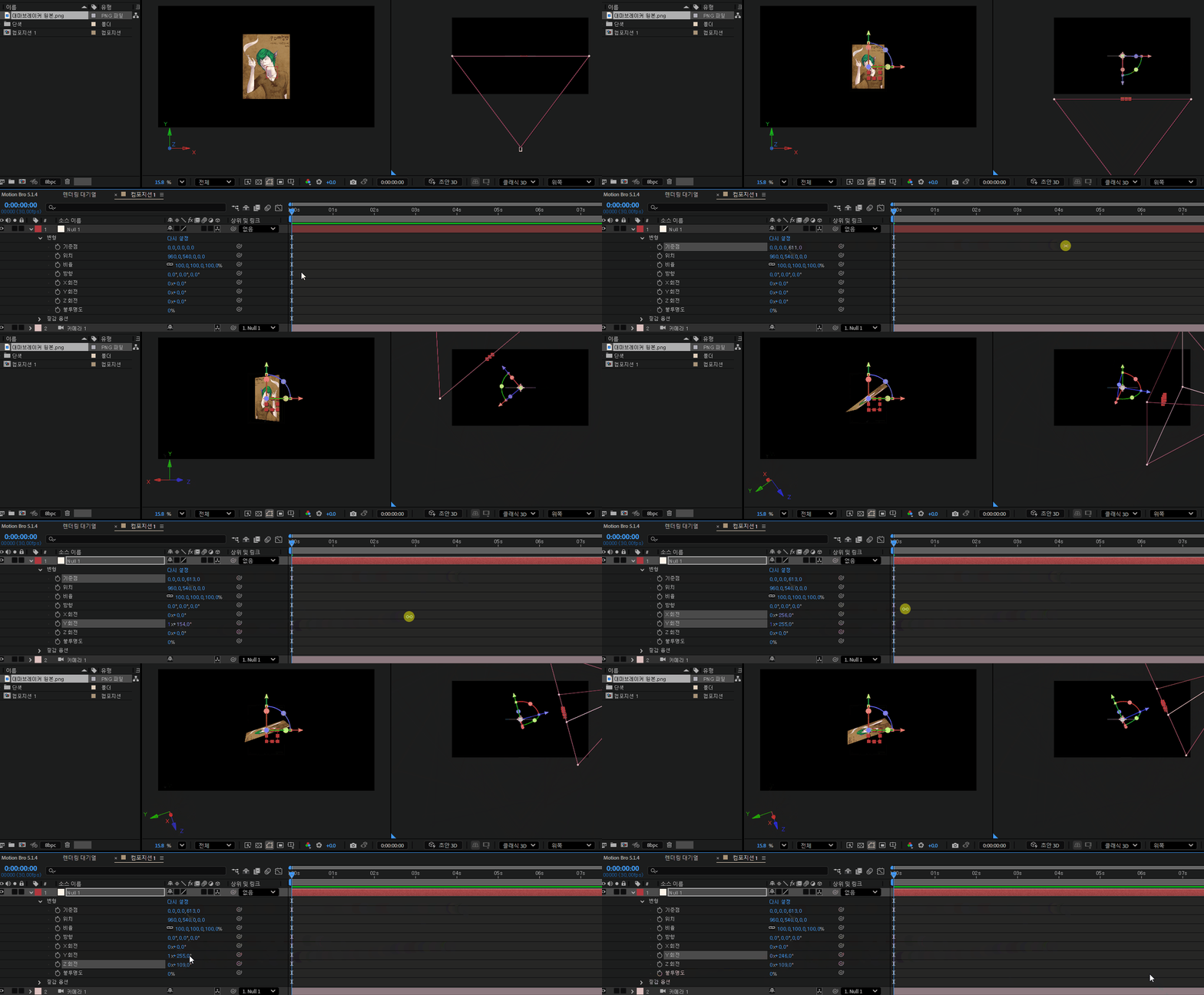
Ⅱ. 위치 z좌표만 값을 주고 회전 시켰을 때

차이를 아시겠나요? 정말 간단합니다.
회전을 줄 때 Null 레이어의 중심점을 기준으로 카메라가 돌아갑니다.
기준점 값을 주면 중심점은 움직이지 않고 카메라 위치만 옮겨지고,
위치 값을 주면 중심점 + 카메라 위치 두 개가 동시에 옮겨진다고 생각하시면 됩니다.
그래서 추후 카메라를 회전 시킬때 기준점은 아주 중요하게 사용됩니다.
이제 기준점과 위치의 기초적 설명이 끝났으니 아주 간단하게
저는 두 개를 어떻게 동시에 사용하는 지 보여드리도록 하기..전에!
저에게는 영상을 만들 때 중요하게 생각하는 게 있습니다.

그렇습니다. 저는 영상의 메인 요소들이 잠깐이라도,
1~2프레임이라도 완전히 멈춰있으면 안되는 병이 있습니다. (자막, 오버레이 제외)
특히 카메라는 (특정 연출들 제외) 잠깐이라도 멈추면 기절합니다.
제 생각을 말했으니 카메라를 제 방식대로 한 번 써볼까요?

여기 소재로 귀여운 바샤메 사진들을 불러와서 3D를 활성화시키고,
각각 Z좌표 값을 줘서 추후 움직일 때 원근감이 느껴지게 해놓았습니다.
배경도 3D를 켰습니다. 왠만하면 저는 배경도 3D 활성화시켜서 요소들 중 제일 맨 뒤로 (ex. 맨 앞 소재가 Z 0이라면 배경은 Z 5000+) 조정합니다.
3초 쯤 되는 한 씬의 연출로 한 번 카메라가 뒤로 쫙 빠지는 연출을 만들어봅시다.
아까 설명한 기준점을 이용해서 중심점은 그대로 두고 카메라만 뒤로 쫙 빠지게 프레임을 줘보죠.
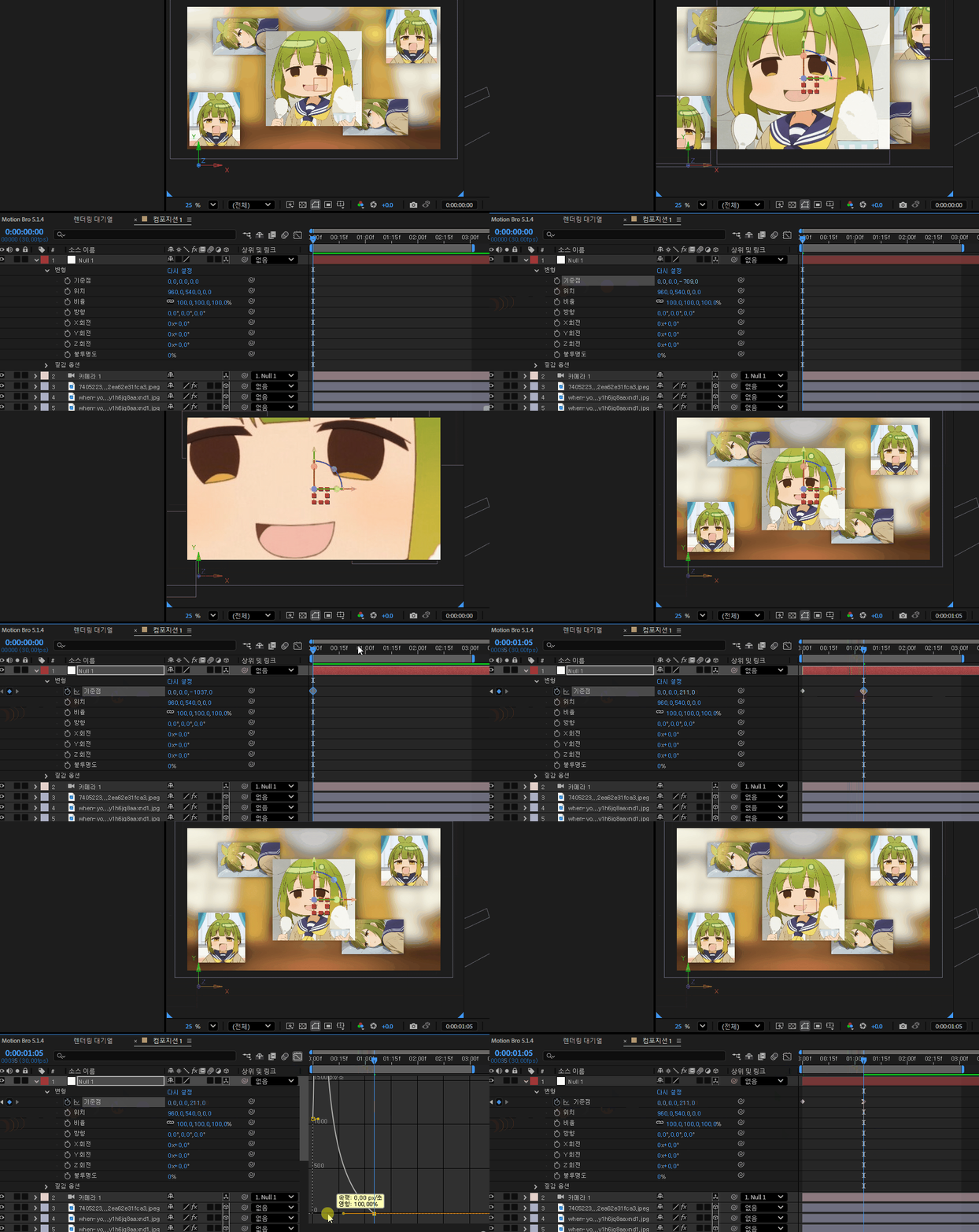
카메라 Null의 기준점에 프레임 주고.. 그래프 만지고.. 움짤엔 캡처 안됐지만 기준점에 위글도 좀 넣어보고..
한 번 프리뷰 재생을 해볼까요?
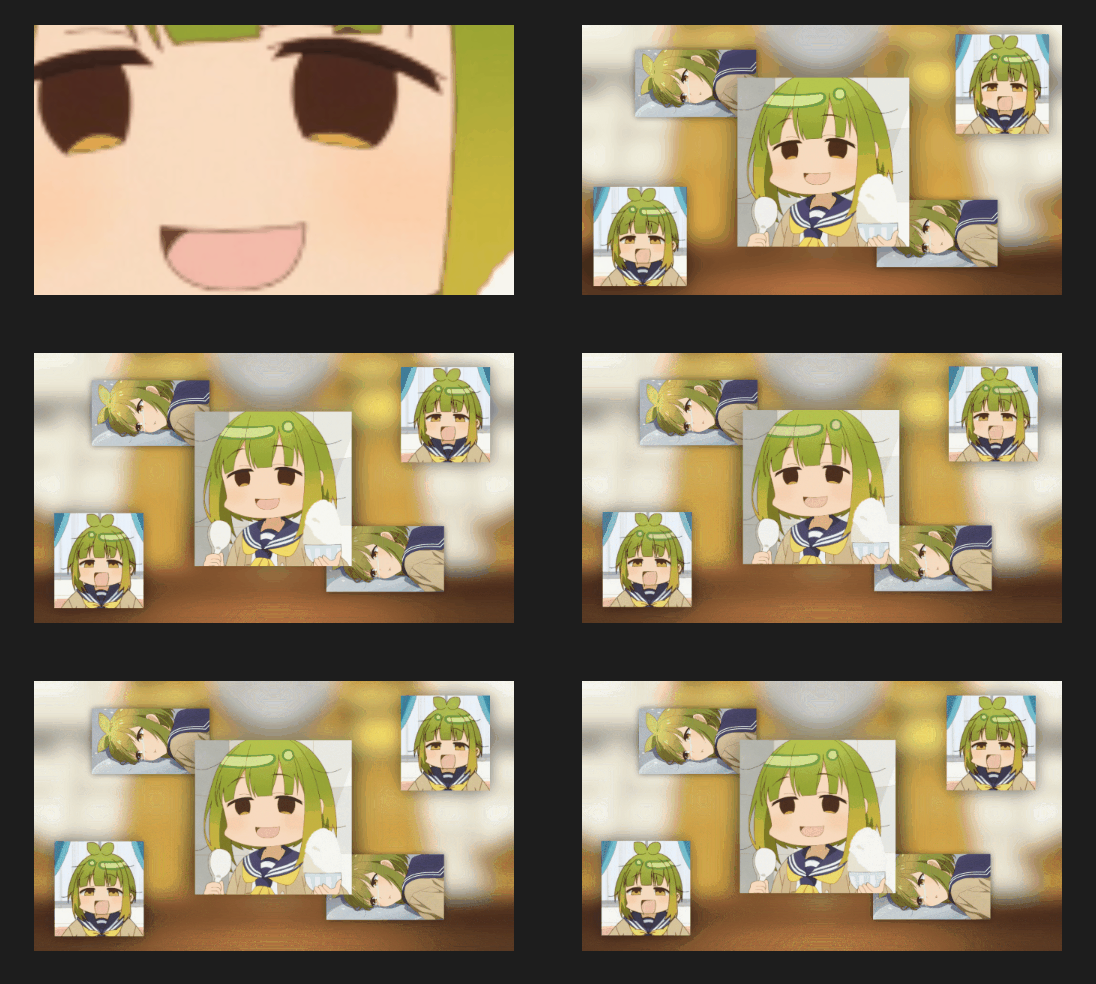
저 바샤메 사진들이 좌우반전 되는 영상 소재였다고 생각하면 나름 괜찮을지도 모릅니다.
근데 저였으면 추가할만한 움직임이 더 있습니다.
카메라 Null의 기준점 Z값을 처음 0초에서 1초까지 휙 뒤로 이동하게 프레임을 준 것과 별개로,
위치 Z값을 추가로 해서 0~3초동안 천천히 뒤로 빠지게 프레임을 넣을 것 같습니다.
바로 해보죠.
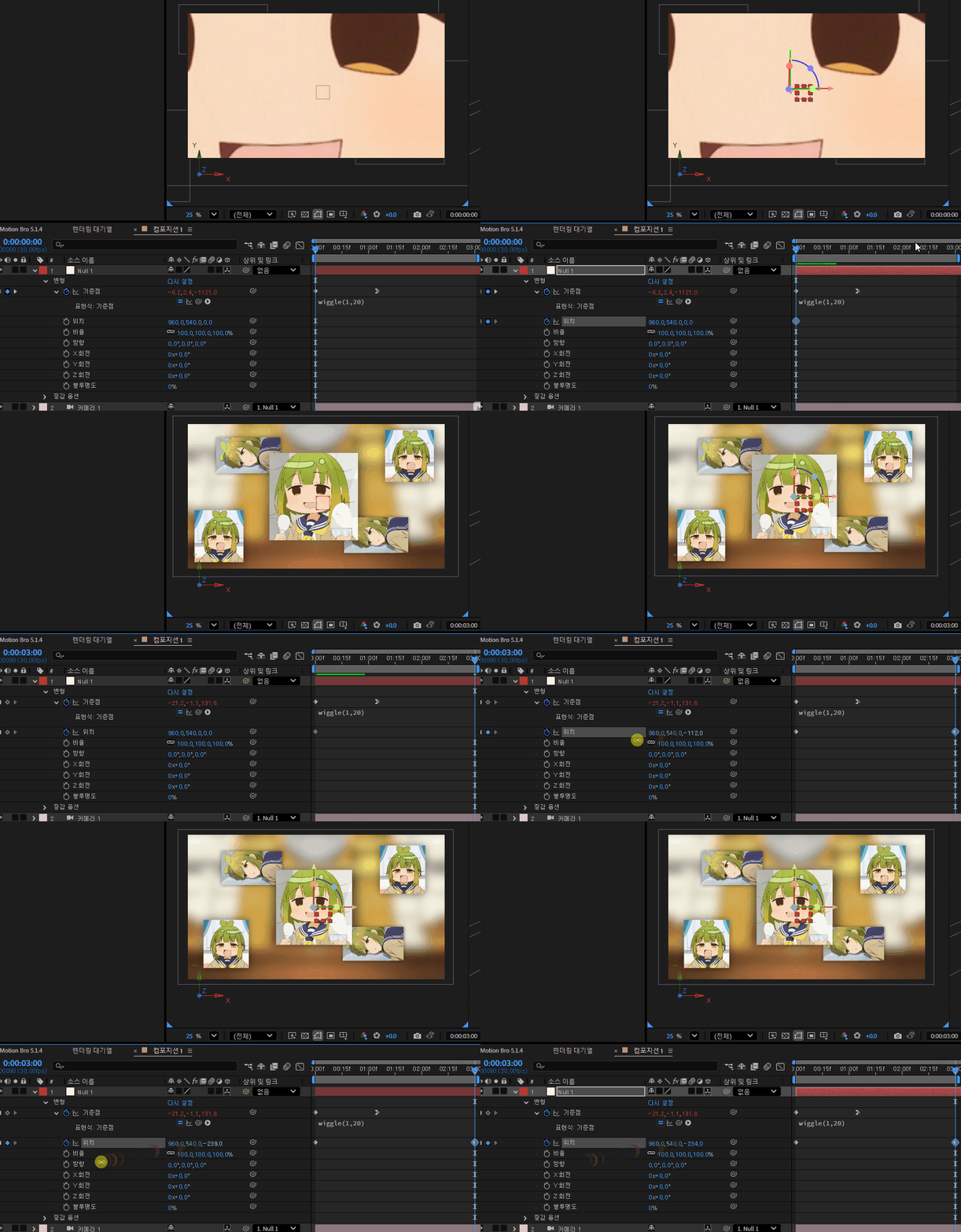
움짤에서 보시다시피 위치 Z값을 0초부터 3초까지 카메라가 조금씩 뒤로 빠지게 프레임을 주었습니다.
한 번 프리뷰를 봐볼까요?

뭐 딱히 달라진게 있나? 싶으실수도 있으신데 이 방식을 여러 씬들에 적용하면 생각보다 체감이 크실 수도 있으십니다.
뭐라 설명하기엔 애매한데 저는 이렇게 기준점과 위치 중 하나는 씬의 처음 or 마지막에 빠르게 값을 주고,
또 하나는 지속적으로 움직이게 프레임을 주는 연출을 자주 사용합니다.
좀 더 씬을 추가해서 비교해보고 기준점, 위치 설명은 여기서 끝내겠습니다.
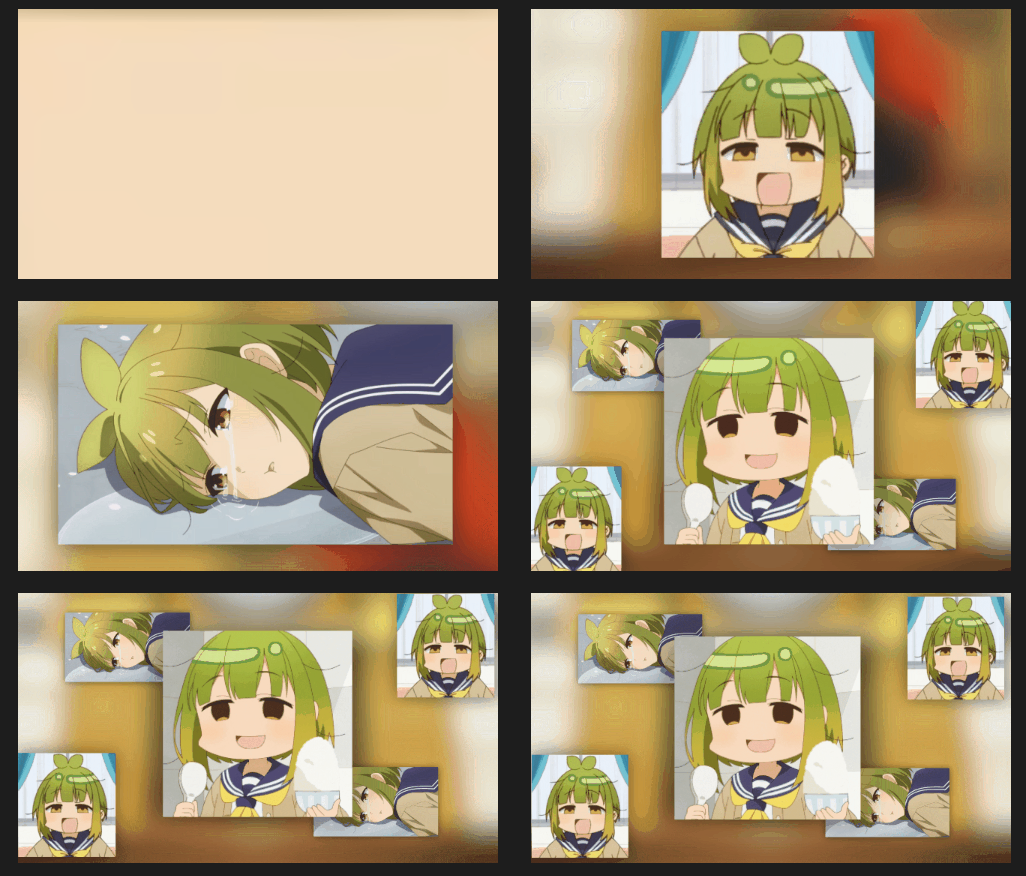

아 그리고 Null 레이어 기준점, 위치 2개로도 부족하면 그때 카메라 레이어 위치도 사용하십쇼.
+ 그럼 회전도?
회전같은 경우에도 '방향' 값과 'X,Y,Z 회전' 값을 이용해서
하나는 빠르게 회전값을, 하나는 천천히 지속적으로 회전하게 할 수 있죠!
방향 값은 줄 수 있는 값의 한계(360도)가 있기 때문에,
저는 방향 값을 천천히 지속적인 회전을 줄 때 많이 사용하고,
XYZ 회전값을 큰 값으로 빠르게 회전할 때 많이 사용합니다.

'방향' 과 'X,Y,Z 회전' 둘 다 동시에 쓰는 것이 아니라면 방향 값은 잘 안씁니다. 아무래도 값 제한때문에 말이죠.
암튼 제가 알려준대로 하시면 케투루식 카메라 사용법을 따라하실 수 있으십니다.
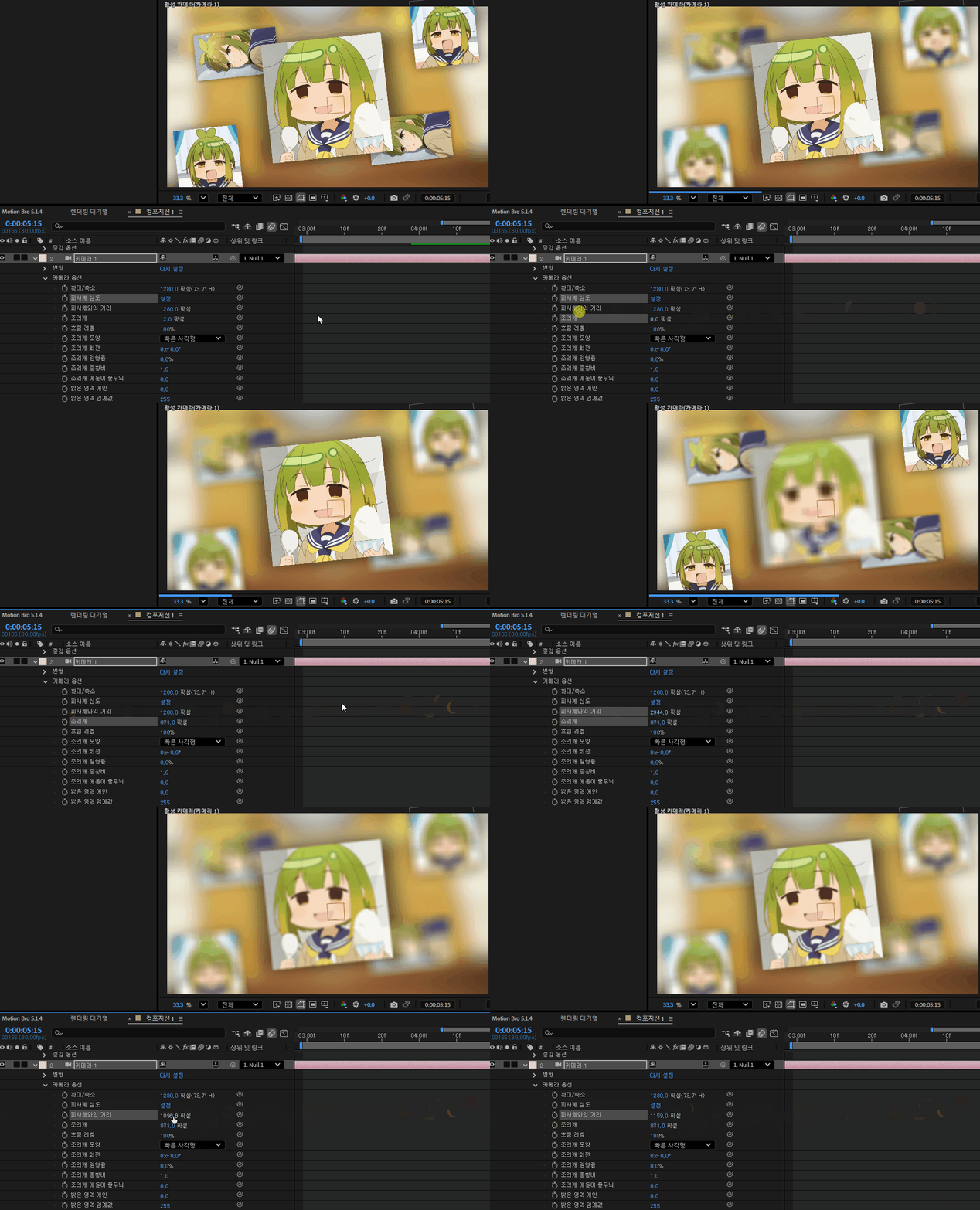
BONUS. 카메라 피사계 심도
저는 피사계 심도 자주 안쓰긴 하는데 그래도 가끔은 쓰다보니
정말 짧게 알려드리고 카메라 설명은 완전히 종료하겠습니다.

저 3개만 써도 충분할겁니다. 나머진 저도 잘 안씁니다.
피사체와의 거리와 조리개 설명은 움짤로 때우겠습니다. 설명하기 어렵네요.
2] 마스크 자동 추적
PNG 소재를 마스크 따고 싶으신 적 많죠?
간단하게 자동으로 딸 수 있습니다. 가보시죠.

이번에도 바샤메가 저를 도와주는군요.

마스크를 따고 싶은 소재의 레이어를 선택한 상태에서
윗 창에서 레이어(L) -> 자동 추적... 선택

그러면 이렇게 자동 추적 창이 켜지며 알아서 마스크를 따줄려는 걸 보실 수 있으십니다.
안 보이면 아래 미리 보기 체크하세요.
허용치를 늘릴 수록 생성되는 점의 갯수가 줄어듭니다.
나머진 직접 건들어보면서 본인 입맛대로 조절하시고 확인을 누르십쇼.

그럼 이렇게 마스크가 생성된 걸 확인하실 수 있으십니다.
머리 양 옆에 더듬이가 안따여진 건 자동 추적 창에 있는 값들을 세세하게 조정하면 생길 수도 있을겁니다.
아니면 더듬이 정도는 점을 직접 더 추가해서 수정하십쇼.
+ 마스크 패스를 모양 레이어로 만들기

마스크가 있는 레이어의 마스크 패스를 선택 후 복사
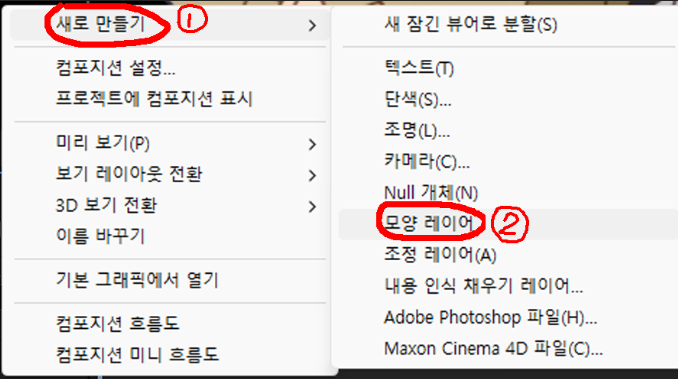
모양 레이어 새로 만들기
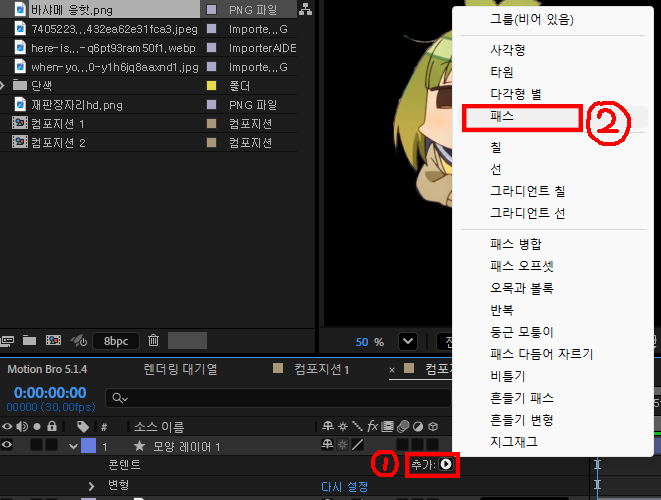
모양 레이어에서 추가 -> 패스

모양 레이어 콘텐트에 있는 패스를 선택한 후
아까 복사한 마스크 패스를 붙혀넣기
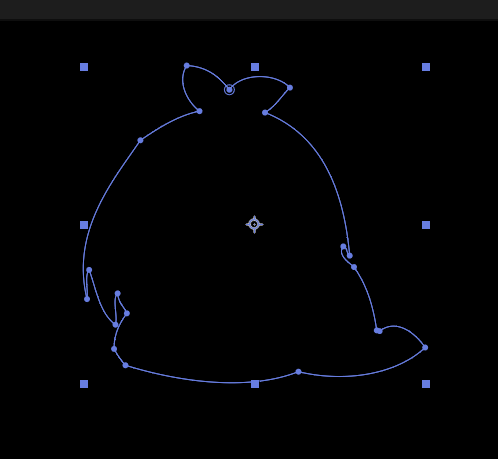
이렇게 하면 마스크 패스를 모양 레이어로 만드는 걸 성공하실 수 있으십니다.
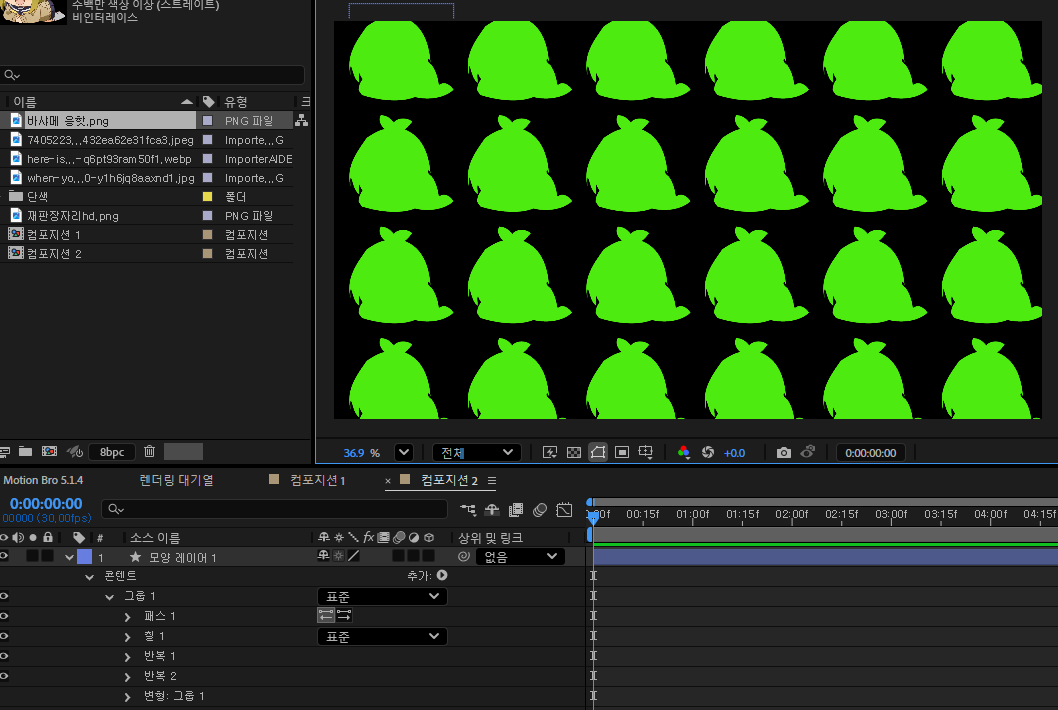
3] 뒤틀기 변위로 꿈틀꿈틀
제가 애용하는 뒤틀기 변위 효과의 활용법을 알려드리겠습니다.
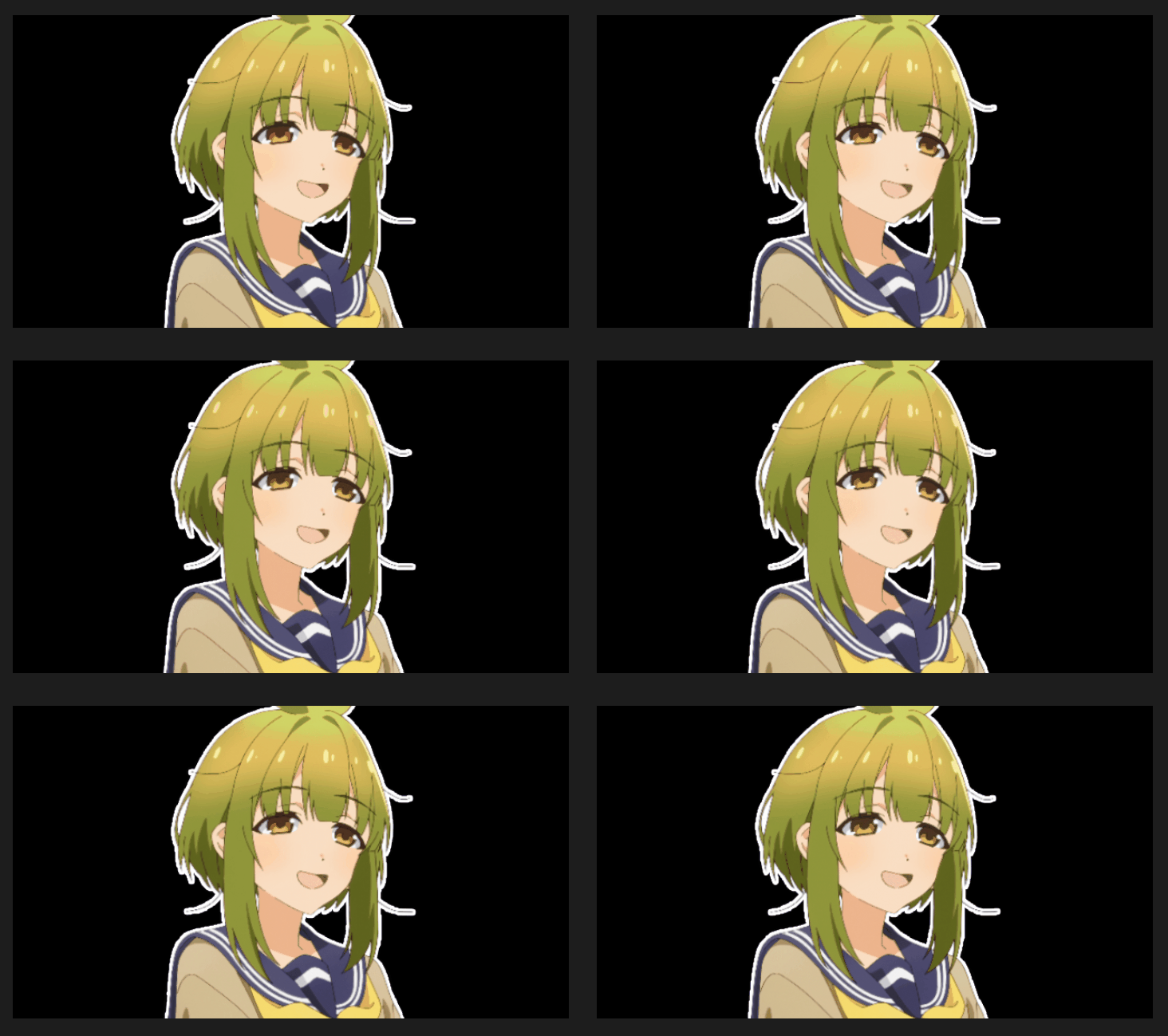
이런 느낌으로 프레임이 툭툭 끊기는 느낌의 꿈틀꿈틀 모션을 만들어보겠습니다.


레이어에 뒤틀기 변위 효과를 추가합니다.
양, 크기 값을 적절히 조정합니다.
필요 시 다른 값들도 건들어보면서 본인 입맛대로 조정합니다.
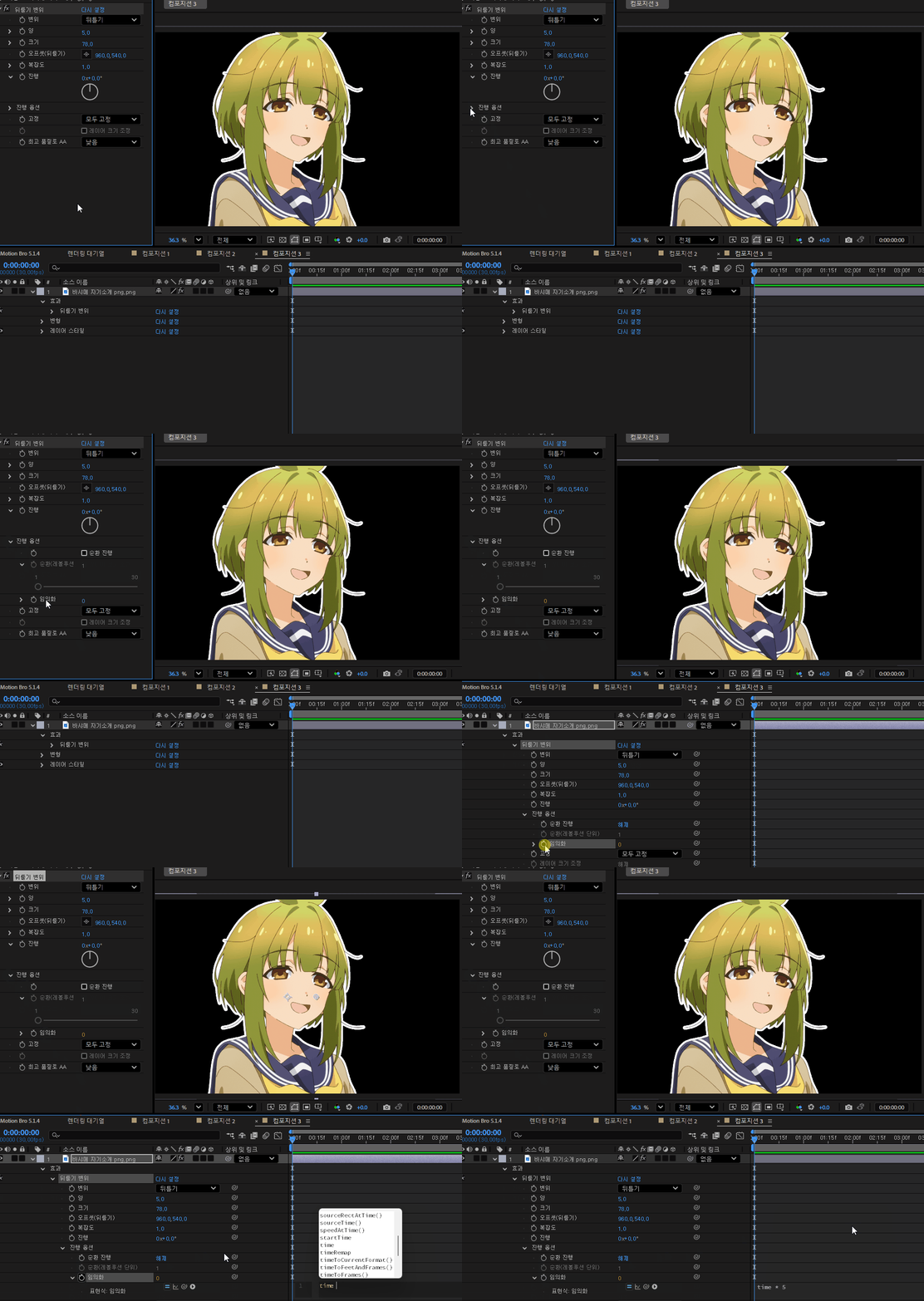
진행 옵션 -> 임의화에 익스프레션을 활성화 (임의화 옆 시계 아이콘 Alt+클릭)
time * (원하는값) 을 입력합니다.
익스프레션 설명 : 초당 (원하는값) 만큼 값이 증가합니다.
예시 : time * 5 = 초당 값이 5 증가

4] 페이크 3D 그림자 만들기
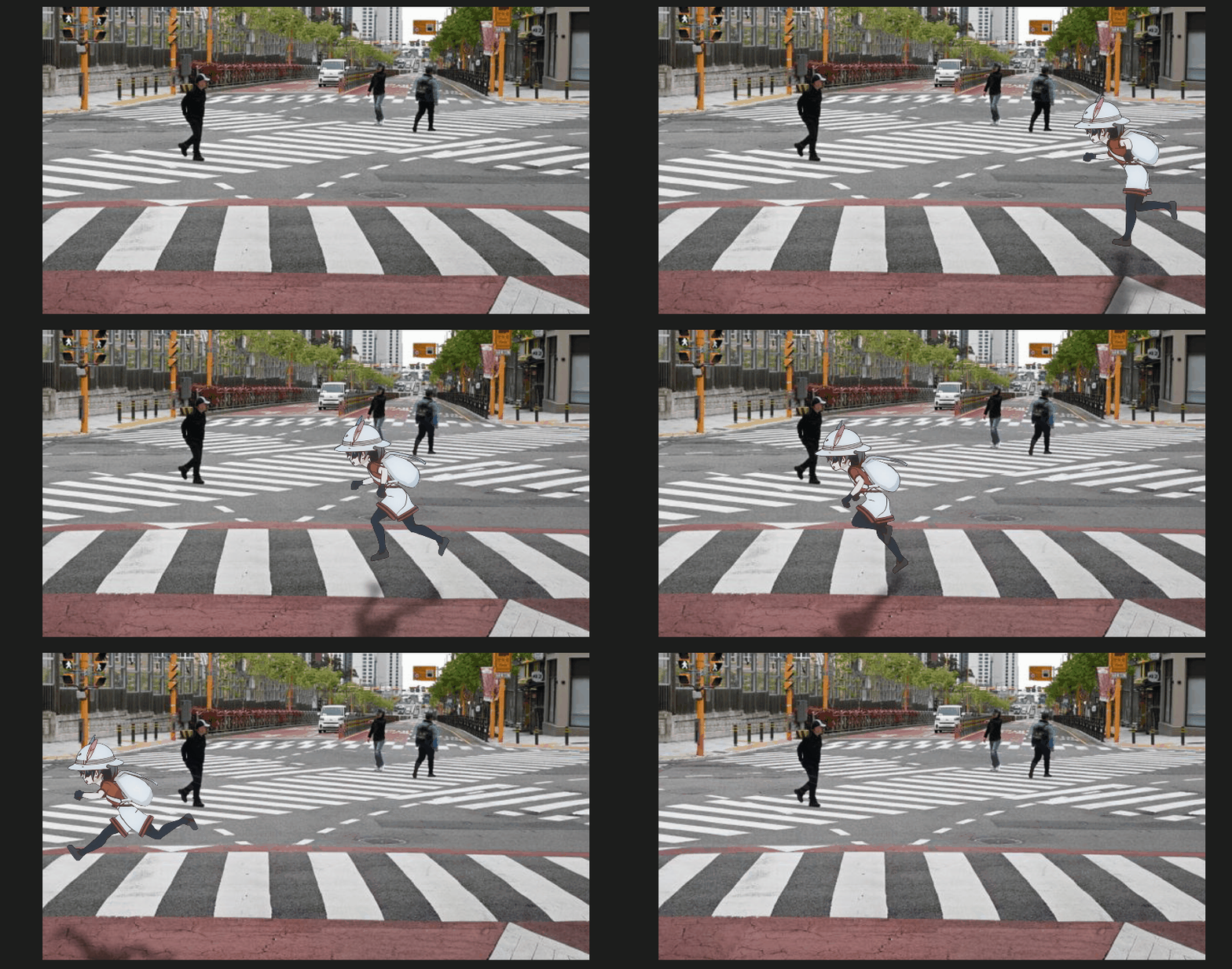
3D 활성화를 시키지 않은 상태로 페이크 3D 그림자를 만드는 법을 알려드리도록 하겠습니다.

그림자를 만들어낼 소재 레이어를 그대로 하나 복붙합니다.
사진 기준 2번째 레이어를 그림자로 만들겁니다.

그림자를 만들 레이어에다가 'CC Slant' 효과를 추가합니다.
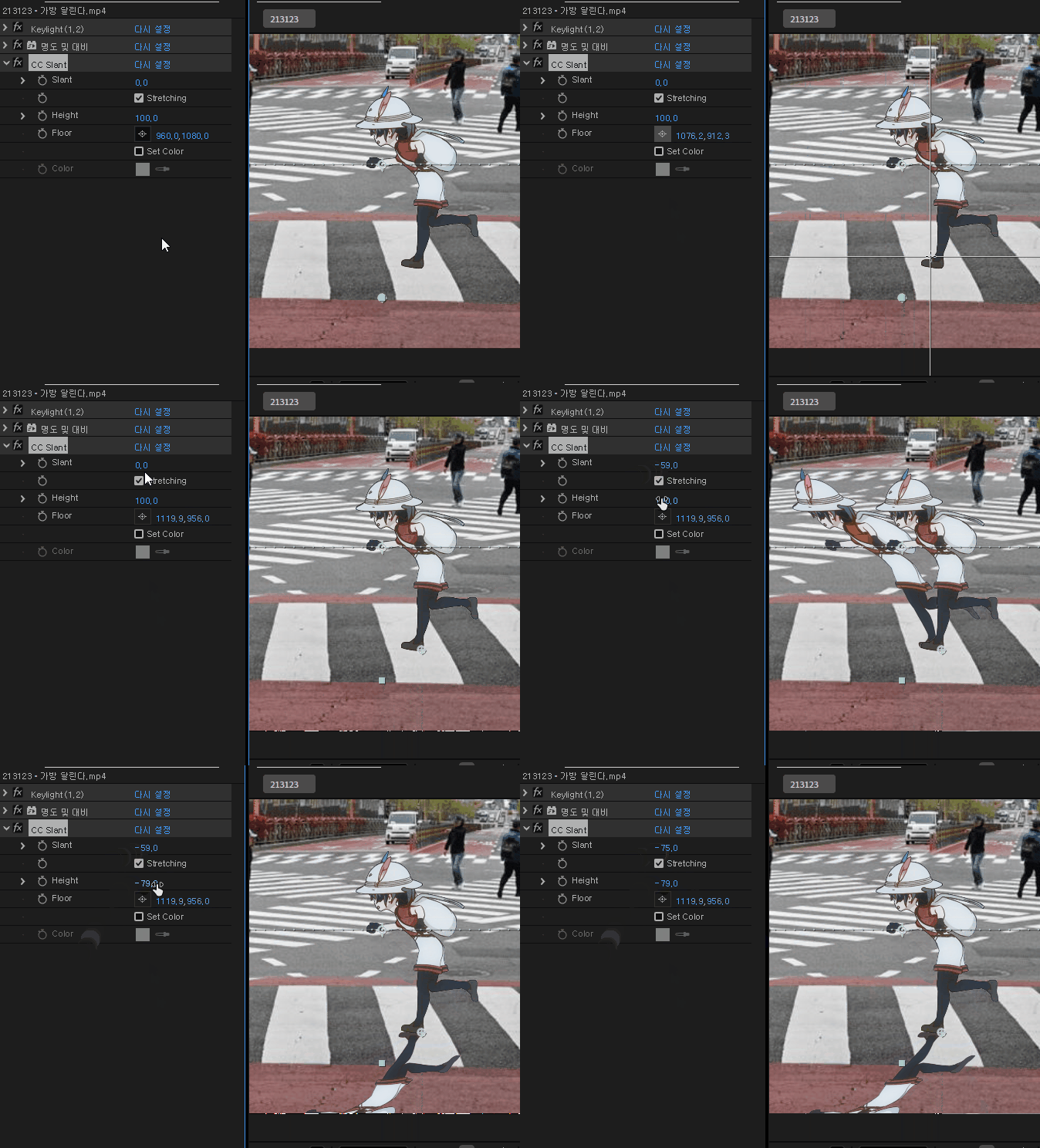
Floor 좌표를 소재의 맨 밑 부분으로 찍어놓고
Slant, Height 값을 배경 바닥의 공간감과 빛 방향이 얼추 맞게 적절히 조정합니다.

다음으로 '그림자 효과' 효과를 추가합니다.
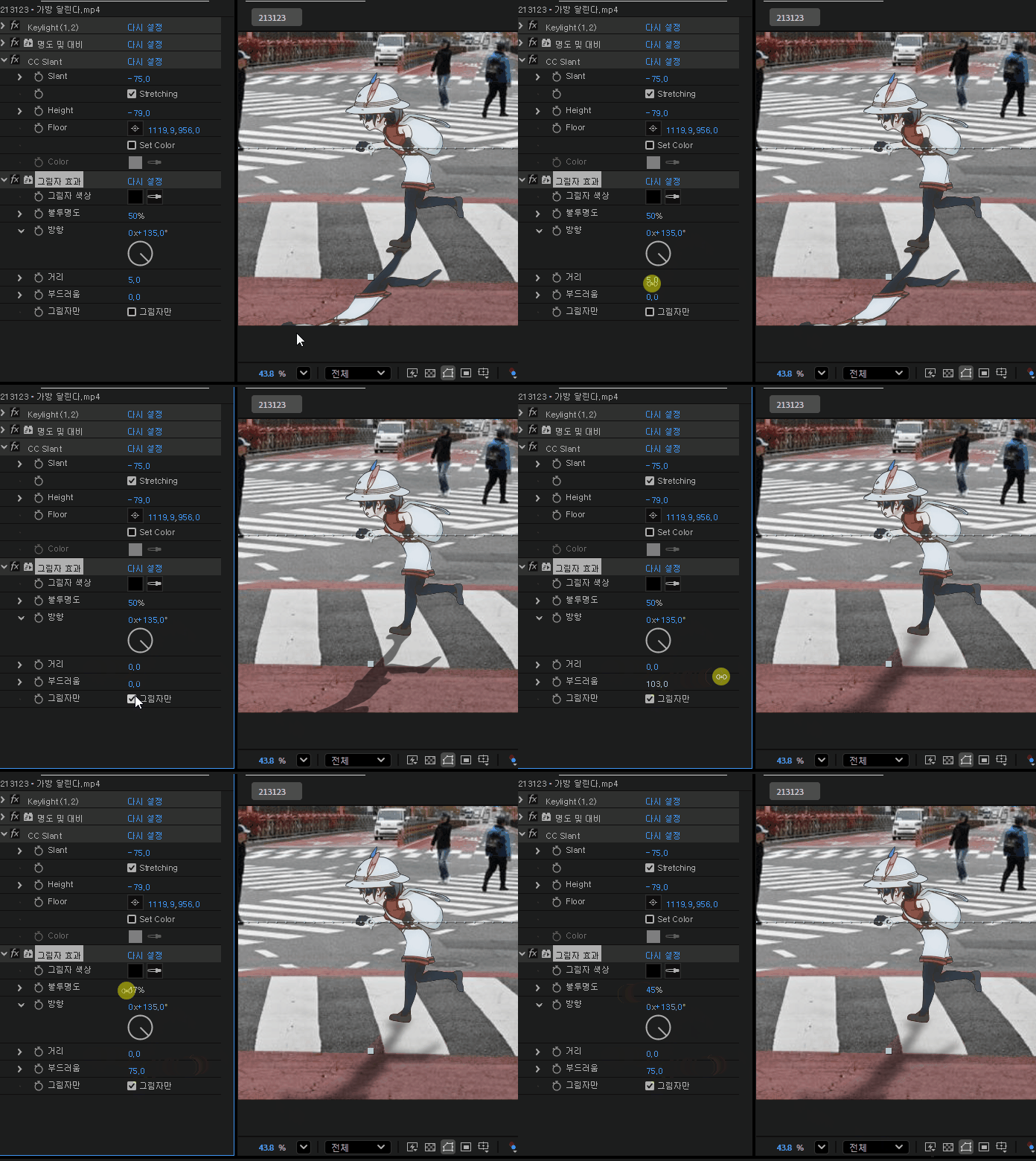
거리를 0으로 조정하고, 그림자만 보이게 체크해놓은 상태에서
각자 입 맛에 맞게 나머지 값들을 조정합니다.
이렇게 하면 완성입니다.

5] 버블 배경

제가 2020년대 초반에 많이 쓰던 버블 배경 만드는 법을 알아봅시다.
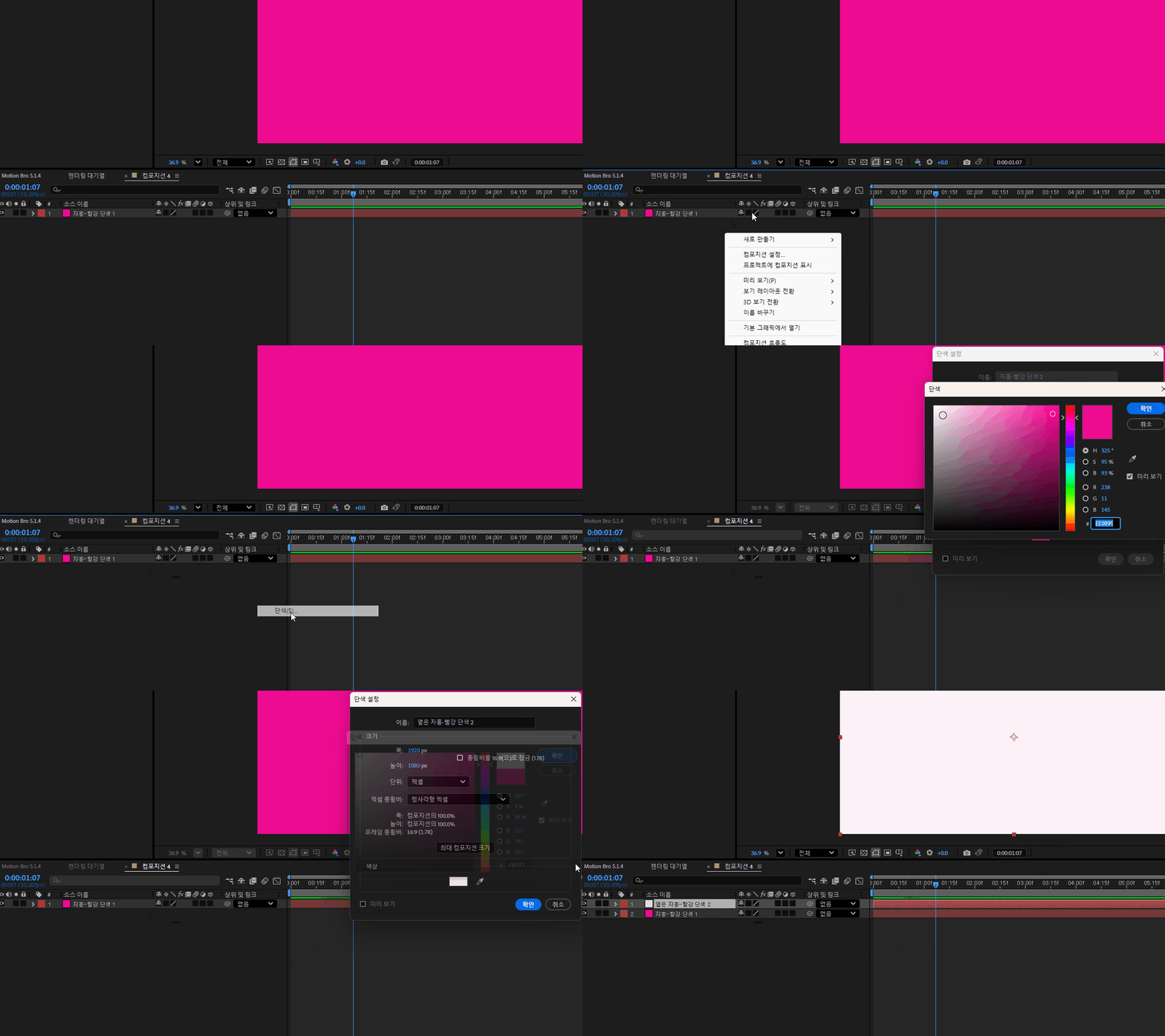
새로 만들기 -> 단색 선택하여 단색 레이어를 하나 만듭니다.
색깔은 현재 배경색과 잘 구분이 되는 하얀색으로 저는 해보겠습니다.
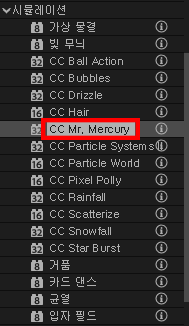
만든 단색 레이어에 'CC Mr. Mercury' 효과를 추가합니다.

효과를 넣고 값조정을 안한 상태는 이렇게 나옵니다.
이대로도 좋으신 분들은 이대로 쓰셔도 상관은 없는데 왠만하면 그런 사람은 없겠죠?
효과 값들을 조정해봅시다. 저는 화면 바깥 아래에서 버블이 생성되어 위로 올라가게 만들어보겠습니다.

Radius X, Y : 버블들을 넓게하거나 좁게하거나
Rroducer : 어느 좌표에서부터 버블들을 생성시킬 것인지
Dircetion : 버블들 회전시키기
Velocity : 낮을수록 얌전히 일직선으로 이동하고, 높을수록 랜덤하게 대각선 방향으로 난리부르스하면서 감.
Birth Rate : 생성되는 버블의 갯수
Longevity(sec) : 버블의 최대 수명
Gravity : 말그대로 중력입니다. 낮을수록 버블들이 위로, 높을수록 버블들이 아래로 이동
Resistance : 검색피셜 저항값이라 함. 잘못 건들면 버블들 난리부르스함.
Extra : 이건 진짜 모르겠습니다.
Animation : 버블들 미세한 움직임 프리셋 느낌
Blob Influence : 0에 가까울수록 버블들이 작아져서 버블들 크기값이 0이 되버림.
Influence Map : 저도 잘 모르니까 직접 건들어보면서 알아볼 수 있도록.
Blob Birth Size : 버블 처음 생성될 때 어느 크기 정도로 생성될 지
Blob Death Size : 버블이 수명을 다 해갈 즈음엔 어느 크기 정도가 되있을 지
Light와 Shading은 직접 건들면서 본인 입맛대로 설정하시길 바랍니다.

6] 소재 프레임 보정
요즘 ai가 많이 발전하다보니 낮은 프레임의 영상들도 높은 프레임으로 보정해주는 ai 프로그램이 정말 많아졌죠.
하지만 대부분 시간도 상당히 걸릴뿐더러 프로그램 설정하는 것 자체로도 꽤나 번거롭다 느끼실 겁니다.
그래서 기능은 ai 프로그램들보단 좀 떨어지지만, 에펙 내에서 실시간으로 프레임 보정을 해주는 기능을 알려드리겠습니다.
클릭 2번이면 끝납니다!
컴포지션 및 움짤 프레임을 60으로 설정했는데도 소재 자체의 낮은 프레임때문에 온전히 60프레임이 나오지 않고 있습니다.
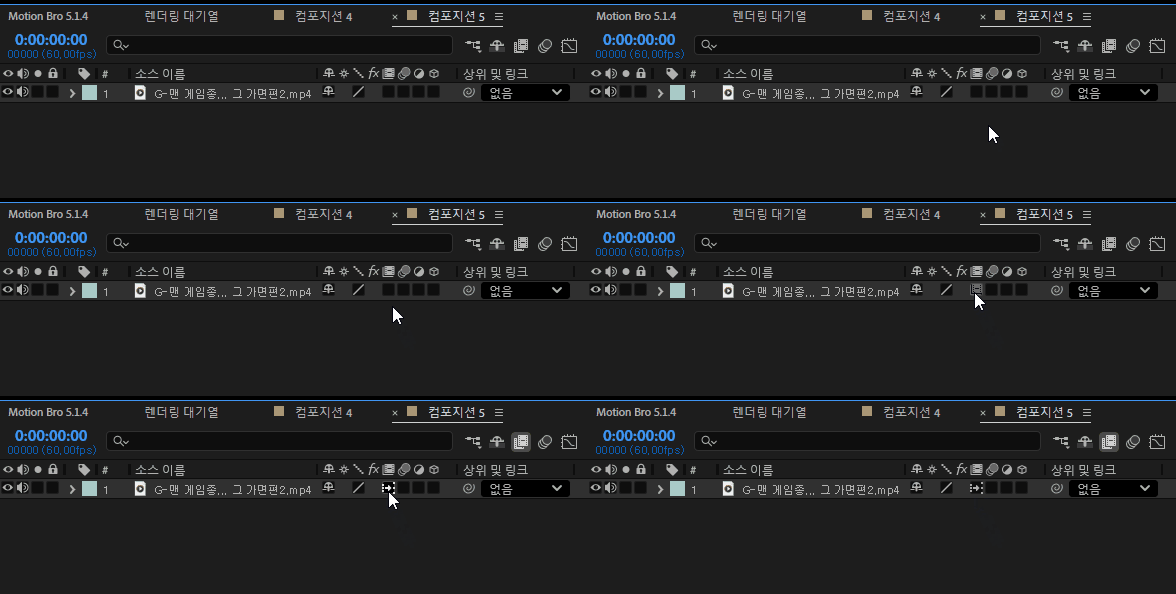
움짤과 같이 프레임 혼합을 두 번 클릭하면 프레임 보정 설정이 끝납니다.
60프레임 영상을 만들때 60보다 낮은 프레임의 소재를 사용할 시 설정해놓으면 상당히 좋겠죠?

이렇게해서 그리 막 엄청난 팁들은 아니지만 소소하게 도움이 될만한 에프터 이펙트 팁들을 소개해드렸습니다.
여기에 쓰여진 팁들 말고도 유튜브 '오리단단' 채널에도 가끔씩 영상 강좌를 올릴 예정이니 많이 애용해주시고
디스코드로 개인적인 질문 보내주셔도 최대한 알려드릴 수 있도록 노력하겠으니 부담없이 다가와주십쇼.
지금까지 케투루였습니다. 감사합니다!
아래 리스트 분들의 글들도 보러 고고씽
📆 1주차
3월 2일 · 유성
https://yuseong-spa.tistory.com/
3월 3일 · 이원21
https://blog.naver.com/leejw888
3월 4일 · 픔MAD
https://otomad.tistory.com/
3월 5일 · ㅇㅈㅇ
https://heunyagye.tistory.com/
3월 6일 · 보리차
https://bolicha04.tistory.com/
-
📆 2주차
3월 9일 · KETURU
https://keturu0705.tistory.com/
3월 10일 · 킷캣
https://kitkat0627.tistory.com/
3월 11일 · C1G0
https://c1g0.tistory.com/
3월 12일 · 루즈윈
https://losewin.tistory.com/
3월 13일 · TangenT
https://crownshredder.blogspot.com/
-
📆 3주차
3월 16일 · SIGMA
https://sigmay2p.tistory.com/
3월 17일 · 민혜서
https://mineralsoju.tistory.com/
3월 18일 · 빈모드
https://slashpage.com/binmode
3월 19일 · 카이사르
https://kyser.tistory.com/
3월 20일 · 꿀바람
https://honeywind1020.tistory.com/